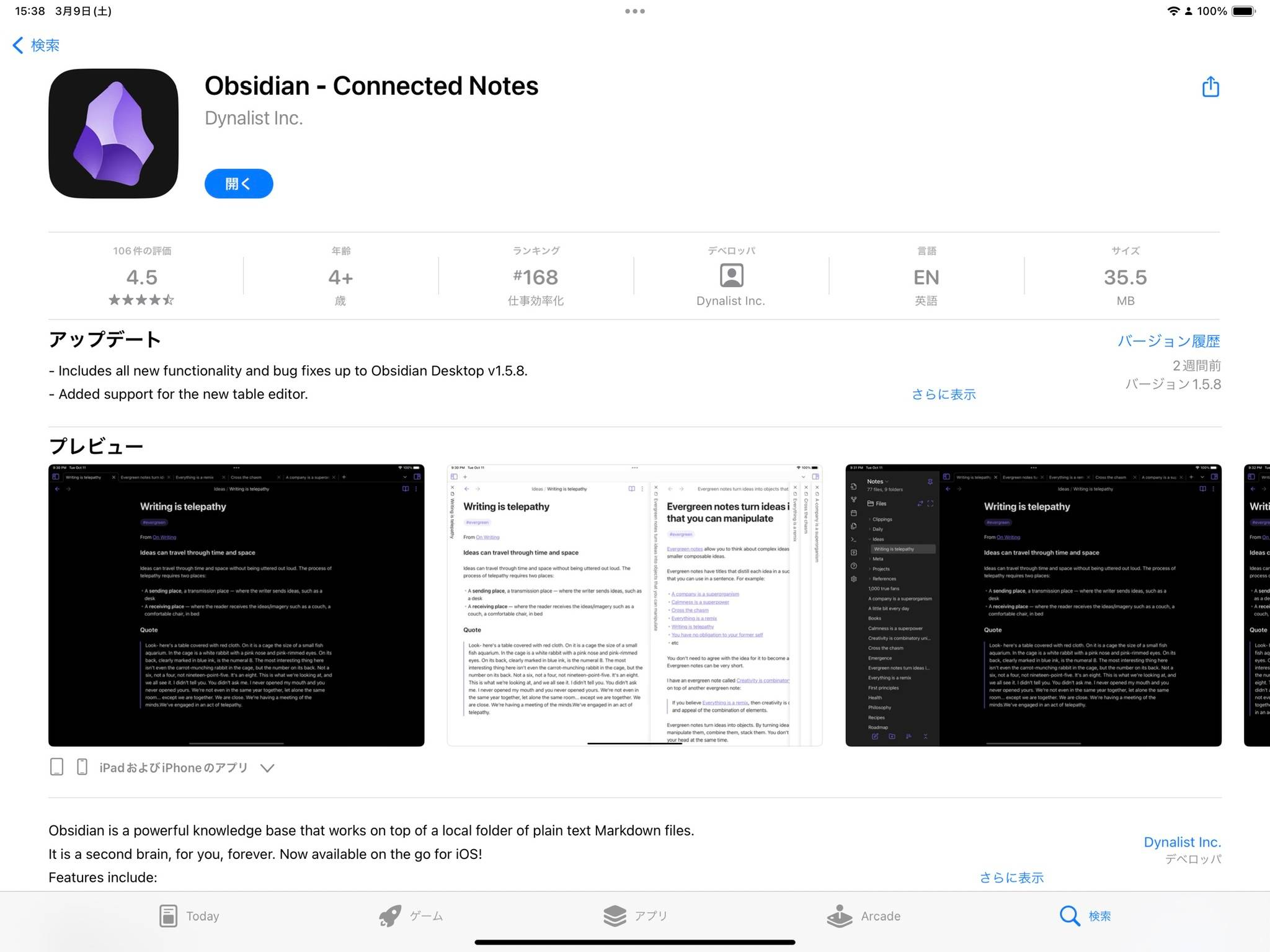
Obsidianは、ローカルで動作するマークダウンベースの知識管理ツールです。シンプルながら洗練されたインターフェースと、強力な機能セットが特徴のリンクネットワーク型ノートアプリ。アプリは無料で使用できます。
Obsidianはマルチプラットフォーム対応で、Windows、Mac、Linux、そしてiPhone/iPad用のアプリがあります。ローカルでのデータ保存を基本としつつ、オプションの同期サービスを使用してデバイス間での同期も可能。
2020年9月から3年以上使っている、私のメインテキストエディタツール。
Obsidianの特徴
- Markdown形式でのテキスト編集とリアルタイムプレビュー
- 知識のネットワークを視覚化するグラフビュー
- ノート間リンクで関連情報を簡単に参照
- ローカルでのデータ管理
- プラグインによる機能拡張でカスタマイズ可能
- iCloud、Dropbox、GitHubなどのサービス連携
🌈 私がObsidianを気に入っている理由
私がObsidianを気に入って使い続けている理由は大きく3つあります。
手元にファイルが保存できる
1つ目は、自分の手元にファイルを保存できる点です。 これにより、iPadのSpotlight検索から直接ファイルを開けます。
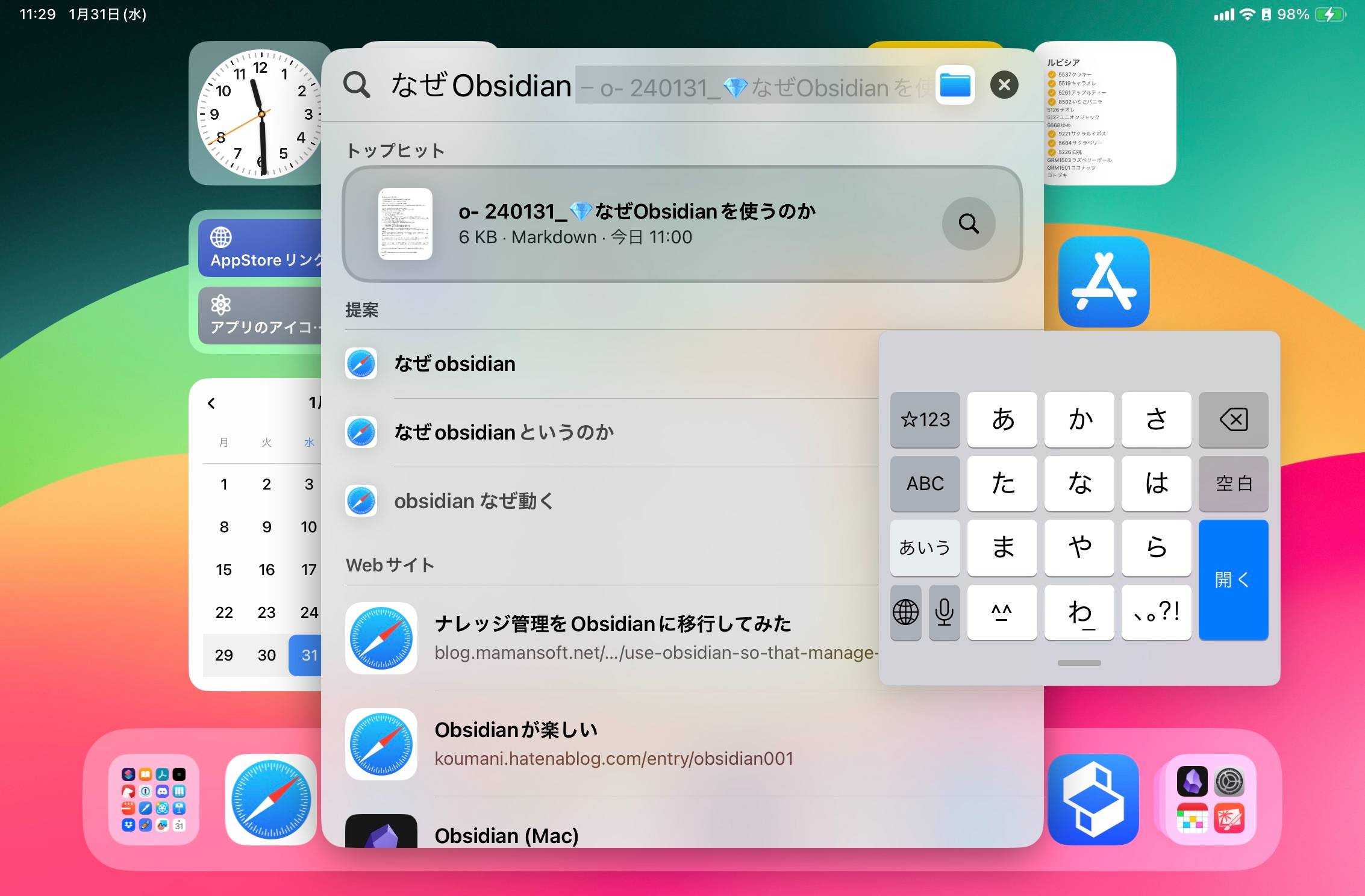
Obsidianで作成したファイルは自分の手元にあるので、外部ファイルを読み込める他アプリからでも開けるようになっているのです。
普段、Obsidianと併用して使っているのが「📱iA Writer」というライティングツールです。Macで作業するときはほとんど使用しませんが、iPadからファイル編集するときにiA Writerを使用します。
🥇 iA WriterのWikiリンク対応でObsidianとも相性抜群アプリに
また、手元に全てのファイルがあるので、万が一Obsidianから別のツールへ移行するとなった時への安心感も大きいです。
マークダウン記法で原稿執筆がスムーズ
2つ目は、Obsidianで作成したデータがそのままニュースレターや書籍原稿として使用できる点です。
Obsidianはマークダウン記法に対応しています。マークダウン記法は「構造化した文章を書く」ことが得意な記法です。テキストに見出し、リスト、リンク、画像などのフォーマットを簡単に追加できます。
簡単に学べて、効率的に文章を整理・表現できるため、多くのライターや開発者に愛用されている記法です。
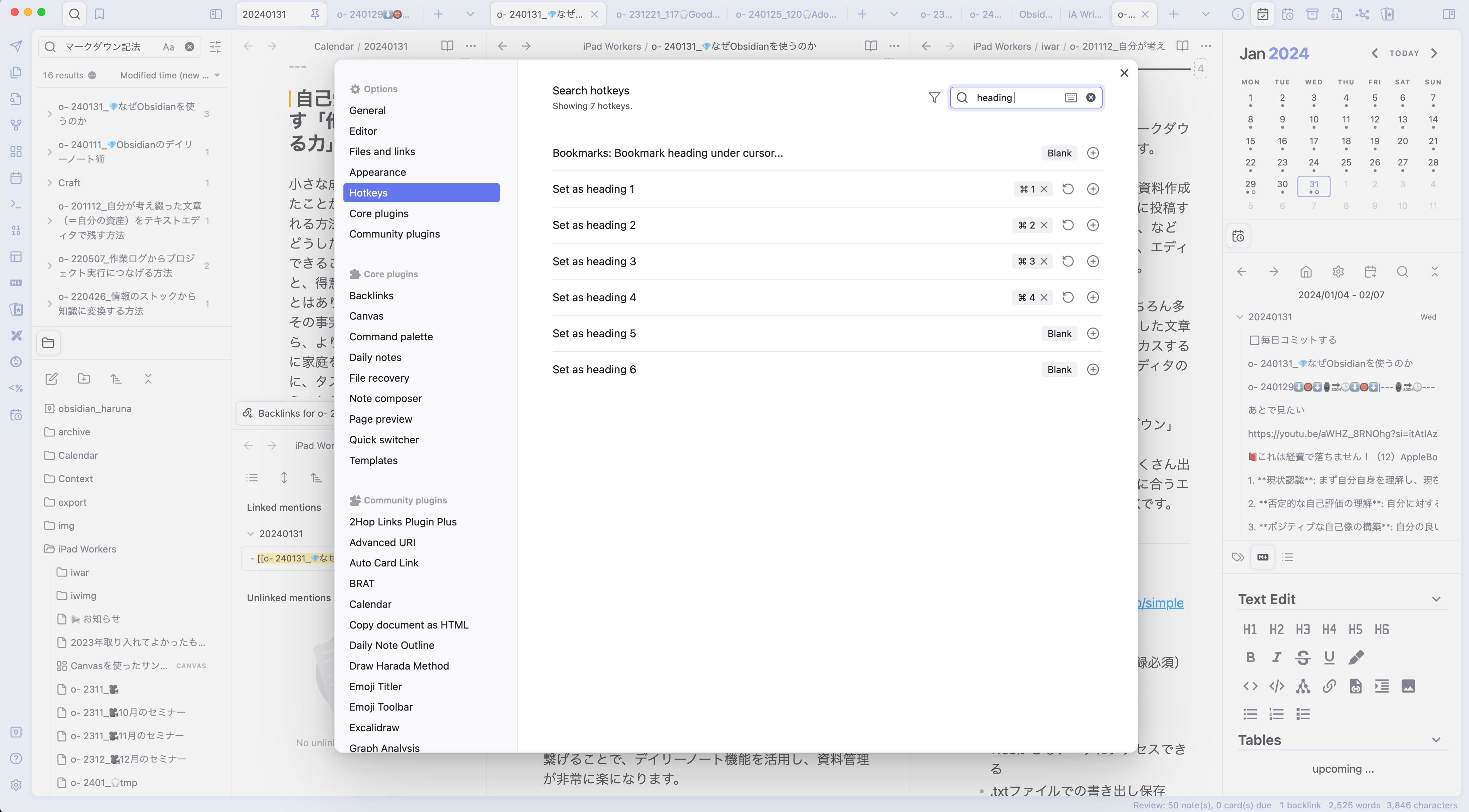
「#」や「-」などの記号をそのまま打ち込んでもいいですが、Obsidianはショートカットキーの割り当てが柔軟にできるため、自分が使い慣れたキー操作を割り振ればより効率よく文章を構造化できます。
また、「Paste image Png to Jpegプラグイン」を使用することで、画像ファイルサイズを小さく変換した状態でObsidian内に保存できます。
たとえば、この記事に使用しているスクリーンショット画像も元のファイルサイズは1.4MBありました。
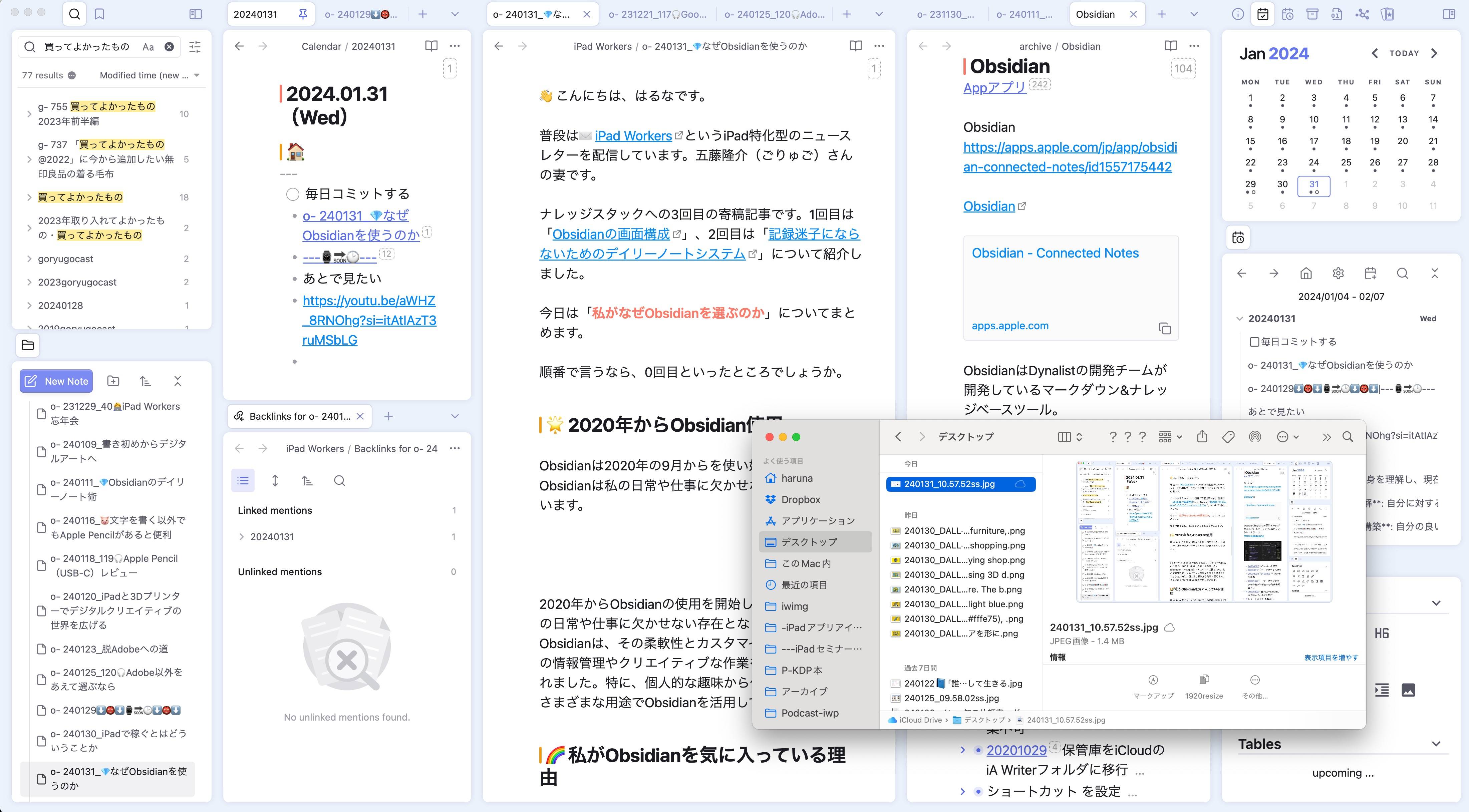
ドラッグ&ドロップ操作で画像の追加ができます。
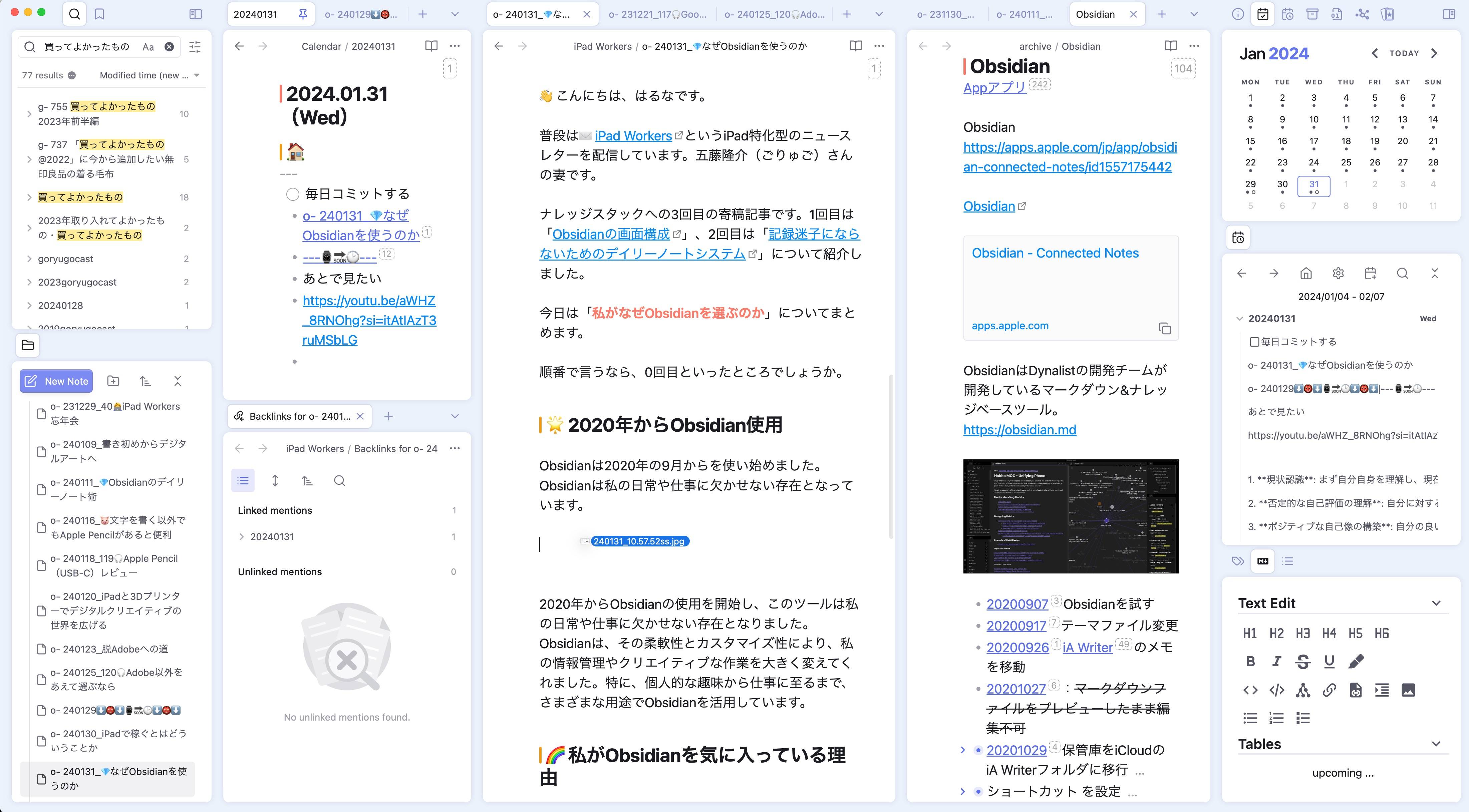
Finderから画像ファイルをObsidianのエディタ上にドラッグ&ドロップすると、Obsidianで設定した場所にファイルがコピーされます。
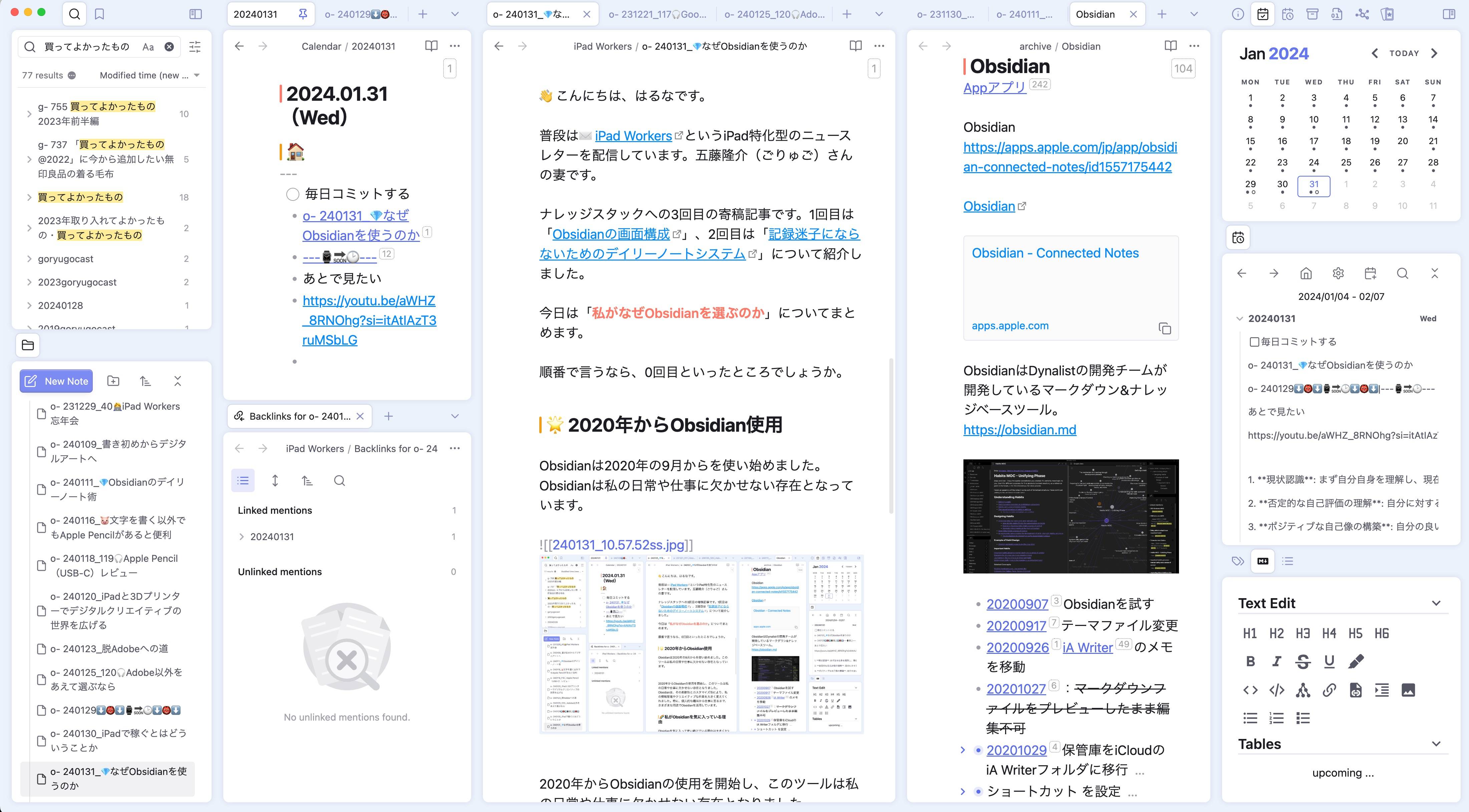
ドラッグ&ドロップで追加された画像は、プラグインによって自動変換され、ファイルサイズが762KBと小さくなります。
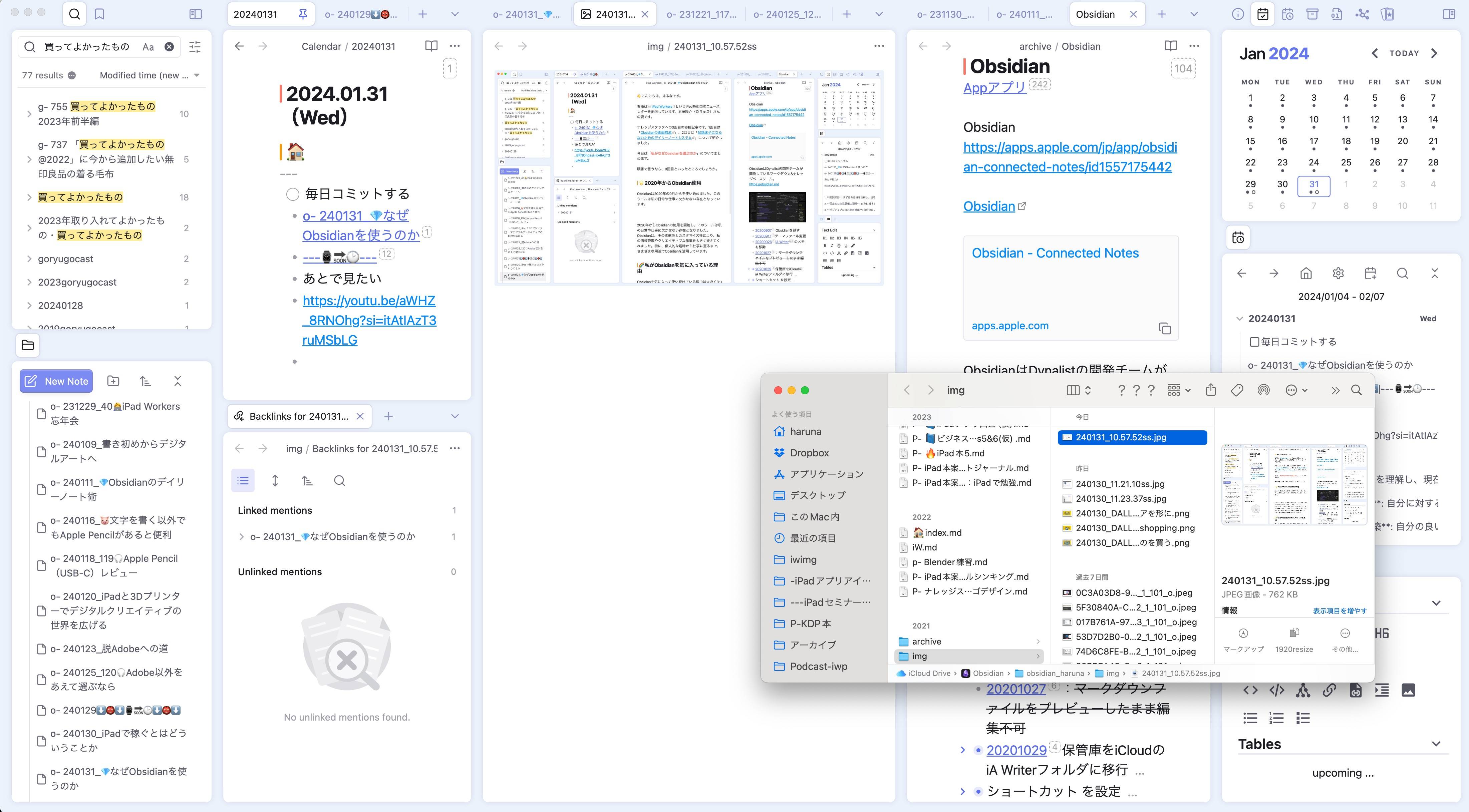
Obsidianのエディタ上にドラッグ&ドロップするだけで、マークダウン記法で画像ファイルが表示できるように記述、画像ファイル自体もファイルサイズを小さく変換した上でObsidian内に保存してくれます。
この機能のおかげで、原稿執筆の作業効率が大幅に向上しました。キーボード操作よりもトラックパッドを使った操作の方が好きな私にとっては、ドラッグ&ドロップ1発で完了するObsidianのこの機能は最高です。
リンクで繋がるファイル
3つ目は、Obsidianがリンクネットワーク型のナレッジベースツールという点です。
リンクを使ってファイルを繋げることで、デイリーノートシステムがより使いやすさを増します。原稿執筆の時にも、過去の執筆データや資料の管理が非常に楽になります。
Obsidianを使うと「[[(ダブルカッコ)」を打って文字を入力するだけで、作成済みのノート候補が下に表示されます。
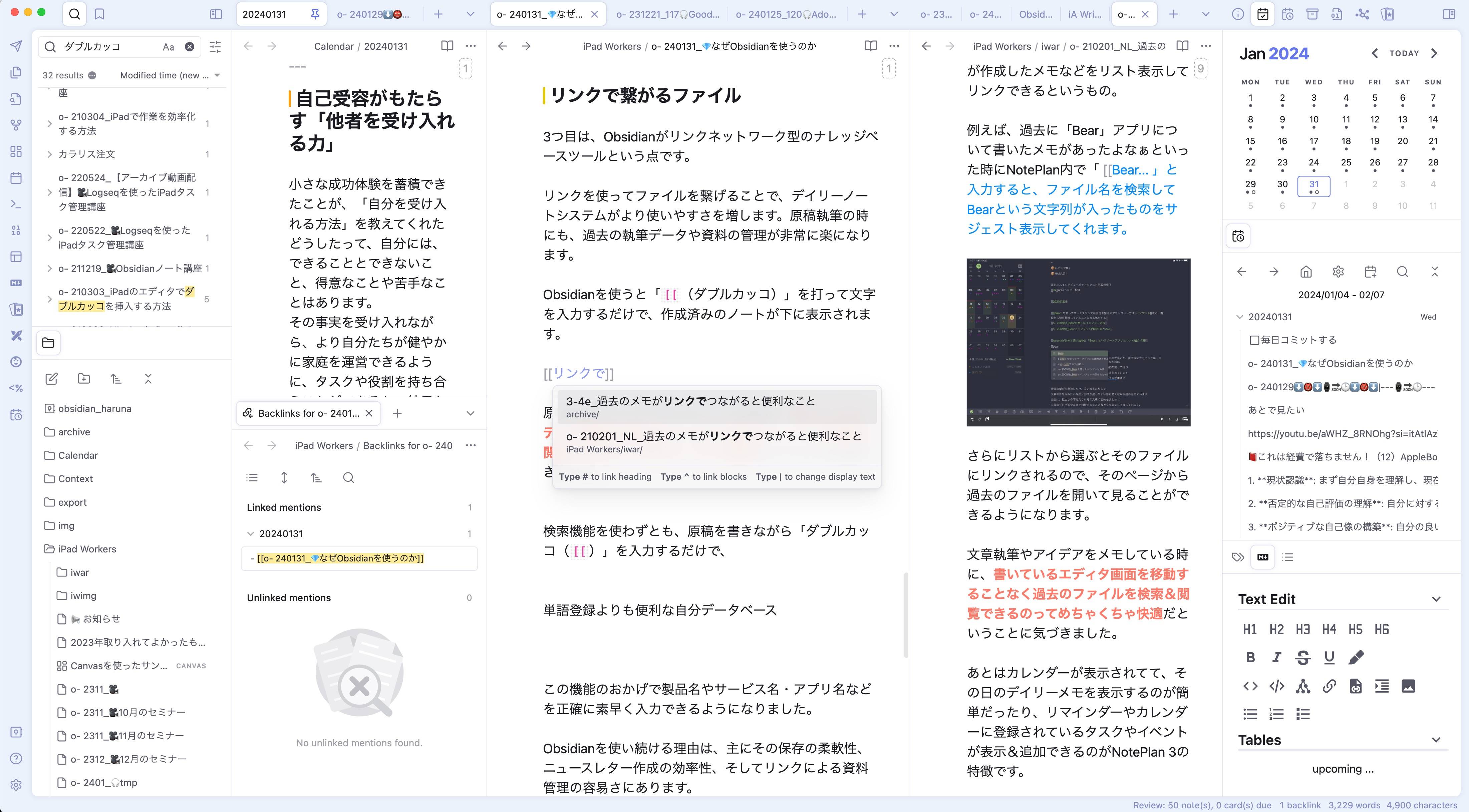
原稿執筆やアイデアをメモしている時に、書いているエディタ画面を移動することなく過去のファイルを検索&閲覧できるので作業が中断されません。
また、私の場合、単語登録よりも便利な自分データベースとしてもリンク機能を活用しています。作成済みノートのサジェスト機能を使って、製品名やサービス名・アプリ名などを正確に素早く入力できるようになりました。
Obsidianを使い続ける上で、特に私が気に入っている理由は以上3点です。Obsidianの中だけに閉じ込められていないファイル環境と、エディタとしての使いやすさ、そしてリンクによるファイル管理の便利さです。
🎮 ゲーム感覚で育てることを楽しめるObsidian
Obsidianは人によって使い方がまちまちです。
夫婦で同じツールを使っていても、見た目から使い方、ツールの役割まで全く違うところが面白いと感じています。プラグインの組み合わせ方や、運用方法でここまで大きく変わるツールも珍しいです。
趣味から仕事まで幅広く対応できるし、使っていく中で自分好みに育てていくツールという感覚が自分にはよく合っていました。

私はゲーム全般が苦手ですが、「育てていく」感覚のあるゲームは大好きです。インストラクターの経験や教育系コンテンツの作成、子育て全般も、ゲーム感覚に近いものがあり、楽しく取り組んでこれました。
Obsidianにも同じように、自分で育てていく楽しさがあります。私と同じように、育てる感覚が好きなタイプの人にはNotionやEvernoteよりもObsidianをおすすめできます。
Obsidianは、自分好みに育てる楽しさを提供してくれるツールです。
Obsidianの使い方をもっと知りたいなら
-
iPad版Obsidianにコミュニティプラグインを追加する方法
Obsidianのアップデート内容
Obsidianには以下の新機能や改善が追加されました。
1.13.4:2026年7月30日:シェアシートの強化・タブ並べ替え・Splitサイズ調整に対応
- カスタマイズ可能な共有(Share Sheet): 保管庫(Vault)内の複数宛先を切り替えられる共有設定を追加。Webページ全体のコピーやYouTube・SNSコンテンツの共有に対応。
- タブの並べ替え: タブスイッチャー画面でドラッグによるタブの並べ替え、スワイプでの削除操作に対応。
- iPad操作の改善: 分割画面(Split)や固定サイドバーの長押しによるサイズ調整に対応。
- Basesプラグイン: テーブルビューの列幅サイズ変更メニューを追加。
2025年11月:Obsidian 1.10.3 アップデート
- 高速起動機能:起動時に最後に開いたノートが即座に表示され、残りはバックグラウンドで読み込み。
- 新しい「List View(リストビュー)」の追加:メモを箇条書き・番号付きリストとして一覧化できる新ビュー。
- Bases の強化:テーブル列に「サマリー(集計)」機能追加や「Group by」機能を追加。
2025年10月:Obsidian 1.10.1 アップデート
- 起動時の画面表示の平滑化やタブ履歴操作の改善。
- Basesの操作性向上およびスタイル・テーマの互換性向上。
2025年8月:Obsidian 1.9.10 アップデート
- キーボード表示時のリサイズ処理高速化。
- Properties(プロパティ)UIの再設計で視認性と編集精度を大幅向上。
2025年4月:Obsidian 1.8.10 アップデート
- Android全ファイルアクセス不要化、初期設定フローおよびタブ・Propertiesの編集バグ修正。